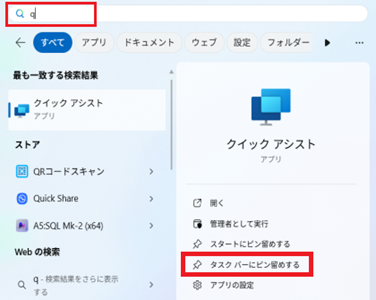
スタートボタンをクリック
画面左下にある Windows のロゴマーク(スタートボタン)をクリックします。

「q」と入力して、「クイック アシスト」を起動
キーボードで「q」を入力し、候補の「クイック アシスト」をクリックします。
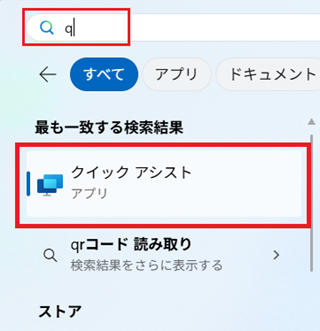
※「q」と入力して、「クイック アシスト」が表示されない場合は、以下の内容をご確認ください。
-
[Ctrl] + [Windowsキー] + [Q] の3つのキーを同時に押したままにしてください。
しばらく時間が経つと、クイック アシストが起動します。起動したら、下に記載の3. セキュリティコードを入力 に進んでください。 -
それでもクイック アシストが起動しない場合
下記のリンクを開いてインストールをお願いします。
クイック アシスト - Windows に無料でダウンロードしてインストールする | Microsoft Store
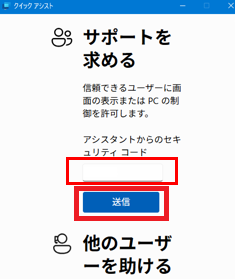
セキュリティコードを入力
未来樹脂の担当者から伝えられる「英数字6桁のコード」を入力し、「送信」をクリックします。
※コードは大文字・小文字のどちらで入力しても問題ありません
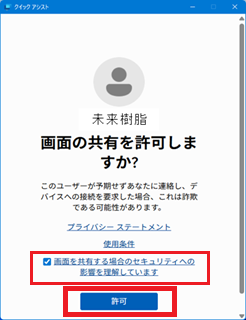
内容を確認し、画面共有を許可
内容を確認し、問題なければ、「画面を共有する場合のセキュリティへの影響を理解しています」にチェックを入れ、「許可」をクリックします。
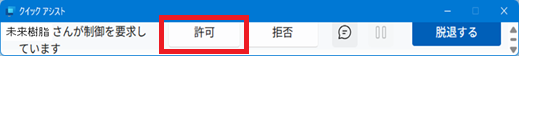
制御要求を許可
「〇〇さんが制御を要求しています」と表示されたら、「許可」をクリックして開始します。